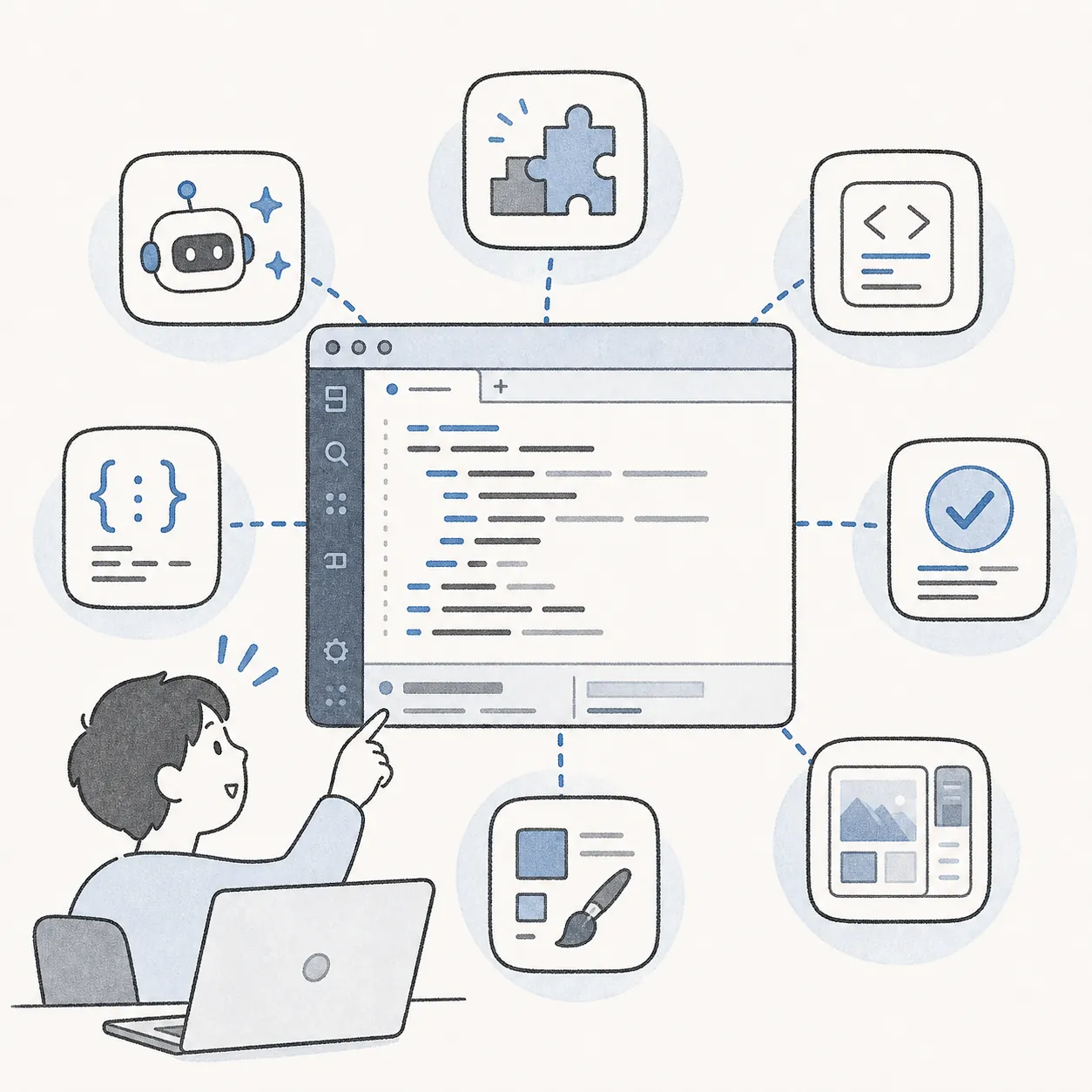
コードを書くエディタ本体に拡張機能(Extension)を後から足せるプラットフォームです。AI 補完・リンター・デバッガーなど多数の拡張が公式マーケットプレイスで配布されています。
技術用語
346
VS Code
ヴイエスコード
体験区分:触った
推奨読者レベル:Level 2-3
何をしてくれるか
どこで出会うか
入門記事で「まず VS Code を入れましょう」と名前が挙がります。Cursor など AI エディタが VS Code をフォークしているため比較記事でもよく登場します。
イメージ
開発フローでの位置
インストール
拡張を追加
コードを書く
ターミナルを開く
デバッグ
2026.04·ready
「VS Code に Copilot 拡張を入れるだけで、補完がすぐ使えるようになりますよ。」
VS Codeの見方
347
この用語の見どころ
1
役割
拡張機能でどんな言語・ツールにも対応できるエディタ基盤です。
2
うれしさ
無料でインストールでき、AI 補完も拡張 1 本で追加できます。
3
注意点
拡張を増やしすぎると起動が遅くなることがあります。
4
どこで役立つか
Web・Python・AI 開発など言語を問わず最初の選択肢になります。
5
はじめに
インストール後に拡張マーケットプレイスの使い方を押さえるのが出発点です。
6
深掘り先
Cursor(B-4)、GitHub Copilot(B-5)、拡張機能
非エンジニアのつまずき
- 拡張を入れるほど重くなり、全体把握に時間がかかりました。
私のコメント
- 第一印象:黒い画面でかっこいい感じですが、最初は難しそうでした。
- 良い点:ターミナル統合でフォルダ構成も見やすく、痒いところに手が届きます。
- ダメな点:エージェントマルチタスク開発ではベストとは言い切れない場面があります。
- 誰向けか:デスクトップで開発したい人全般に向いています。
関連用語
備考
正式名称は「Visual Studio Code」。
F-30·term_tool
バイブコーディング図鑑